Astra 是 WordPress 平台上一款优秀的多用途主题,提供了丰富的演示站点,用户可以一键导入后替换内容,快速搭建企业官网。如果你还不了解 WordPress 的基本搭建流程,也可以先参考WordPress 新手入门教程。本文趣合网络科技工作室小编为大家介绍 Astra Pro 的使用方法,以及安装激活、页眉页脚和常用功能设置。
Astra Pro是什么?与免费版有什么区别?
Astra 本身是一款免费的 WordPress 主题,可以通过 WordPress 网站后台的“主题 → 安装主题”界面直接安装,也可以从这里下载https://wordpress.org/themes/astra/。
Astra Pro 本身是一款 WordPress 插件,通过与免费版主题组合,可以解锁更多高级功能,例如Pro可以设置全站网站宽度和布局、多页眉、固定页眉、超级菜单、更多的博客设置选项等等,具体差别可以参见官网对比页面:Astra Theme 与 Astra Pro 功能比较
如果只购买 Astra Pro 套餐,无法使用Spectra Pro(古腾堡编辑器下的扩展插件)、Premium Starter Templates (高级演示站点导入插件)和Ultimate Elementor Addons(Elementor扩展插件),所以通常需要购买的话建议至少购买Essential Toolkit套餐。
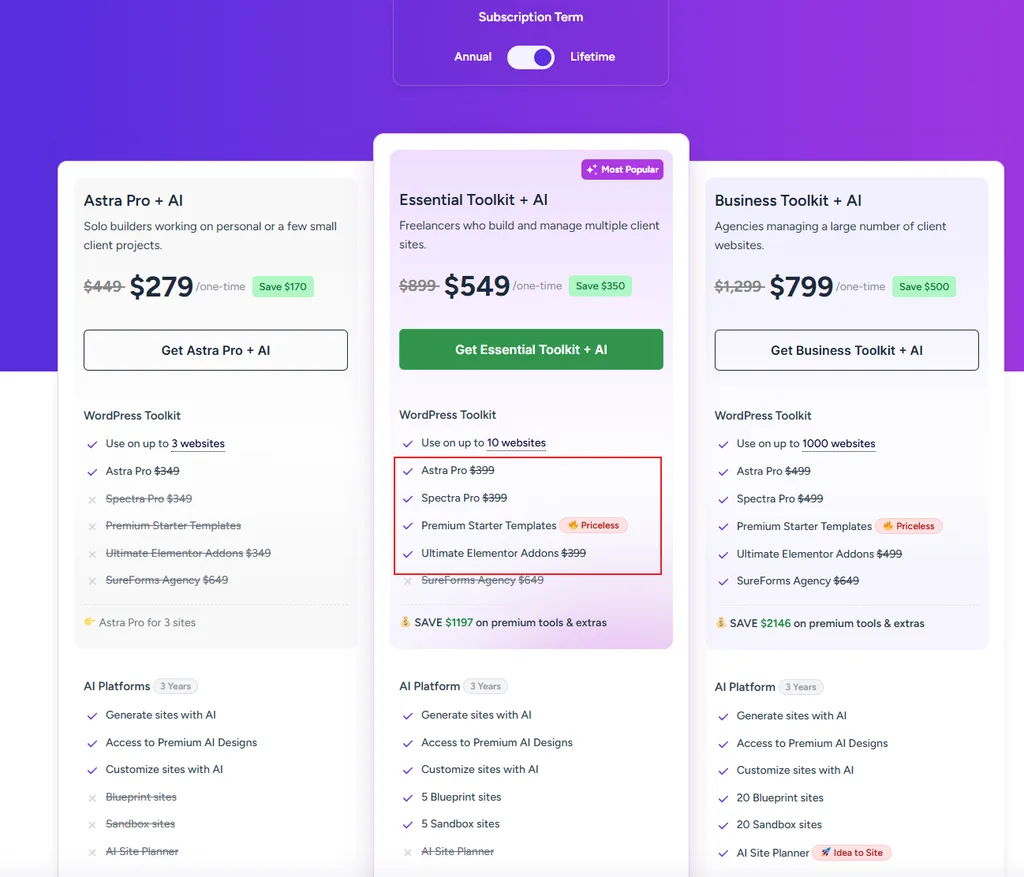
本站优惠套餐
Astra 官方页面目前显示的终身方案价格为 549 美元,但价格和套餐可能随活动调整,购买前建议以官方页面为准:查看官方价格。
趣合网络科技工作室早前购买了官方终身Growth Bundle套餐,现在官方已经不再销售,对应现在的Essential Toolkit套餐(不含AI功能)。
同样是终身授权和官方正品,价格更加优惠,并支持从后台一键更新。有需要的用户可以点击下方按钮购买。
安装 Astra Pro,并激活授权
如果你是从趣合网络科技工作室购买的Astra Pro,购买成功后会由我们帮你安装并且激活Astra Pro的授权。
如果你自己安装,具体步骤如下:
- WordPress网站后台 → 主题 → 安装主题 → 搜索Astra安装并且启用;
- 网站后台 → 插件 → 安装插件 → 上传插件 → 选择购买的 Astra Pro 资源包并上传 → 启用插件;
- 进入插件设置界面,输入对应的激活码。
提醒:如果你购买的套餐包含Spectra Pro 和Ultimate Addons for Elementor两个插件,选择一个安装即可,一个是古腾堡插件,一个是Elementor插件,看你选用哪种方式设计网站,都安装的话会造成功能臃肿,网站性能浪费。
对于新手来说,以上手难易度选择Ultimate Addons for Elementor,优先考虑速度选择Spectra Pro。
Astra Pro安装后,先了解这几个设置入口
以Elementor构建器设计方案为例,安装完毕后后台菜单界面可以看到下图中的几个入口。
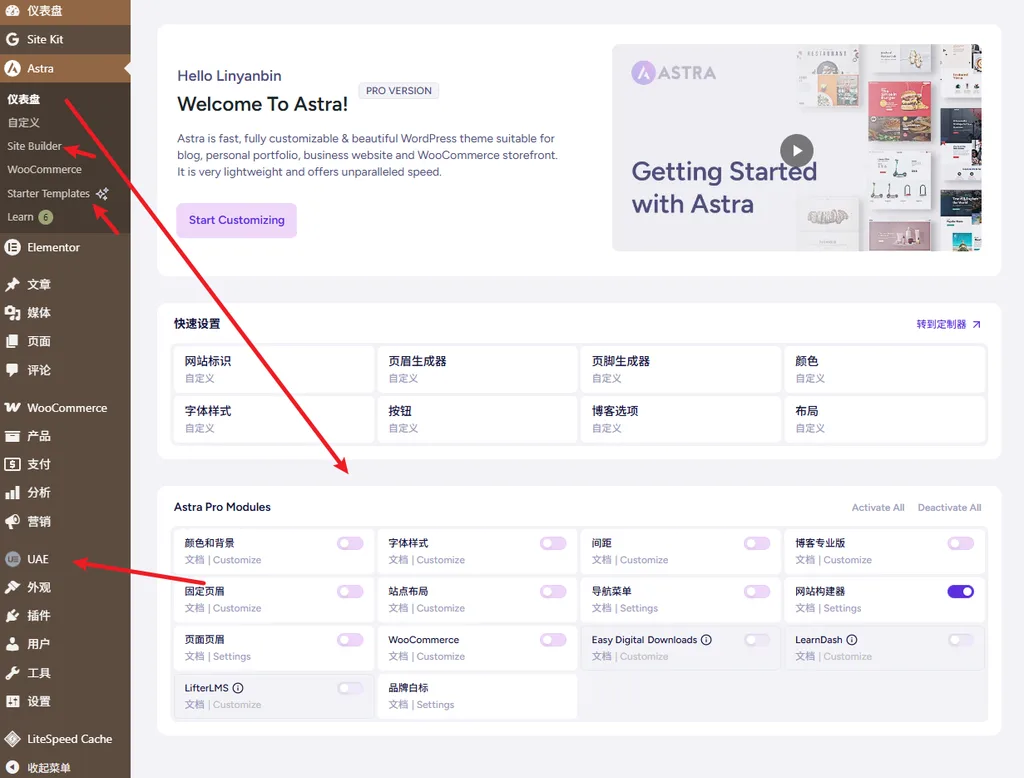
- 在Astra的仪表盘界面可以进行功能开关,没有开启的功能则无法使用;
- Site Builder 可以制作自定义布局并设置显示条件,属于高级功能,新手一般用不到;
- Starter Templates是导入演示站点的入口;
- UAE 是 Ultimate Addons for Elementor 的设置入口,可以在里面开关需要使用的小部件,关闭没有使用的小部件可以提升网站速度。
如何导入演示站点
进入 WordPress 后台,在 Astra 菜单下打开 Starter Templates 界面。
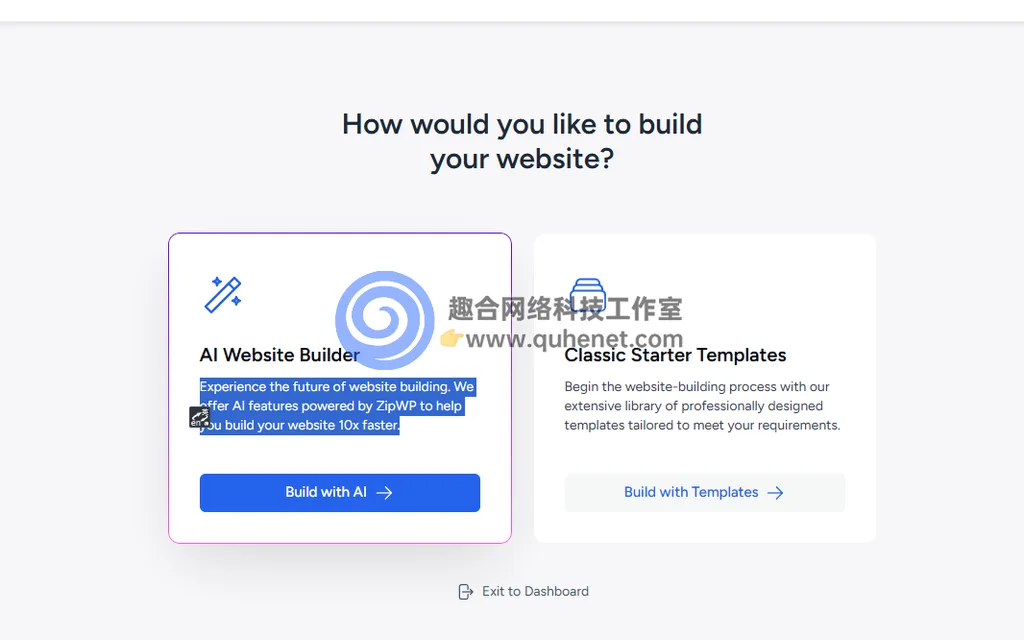
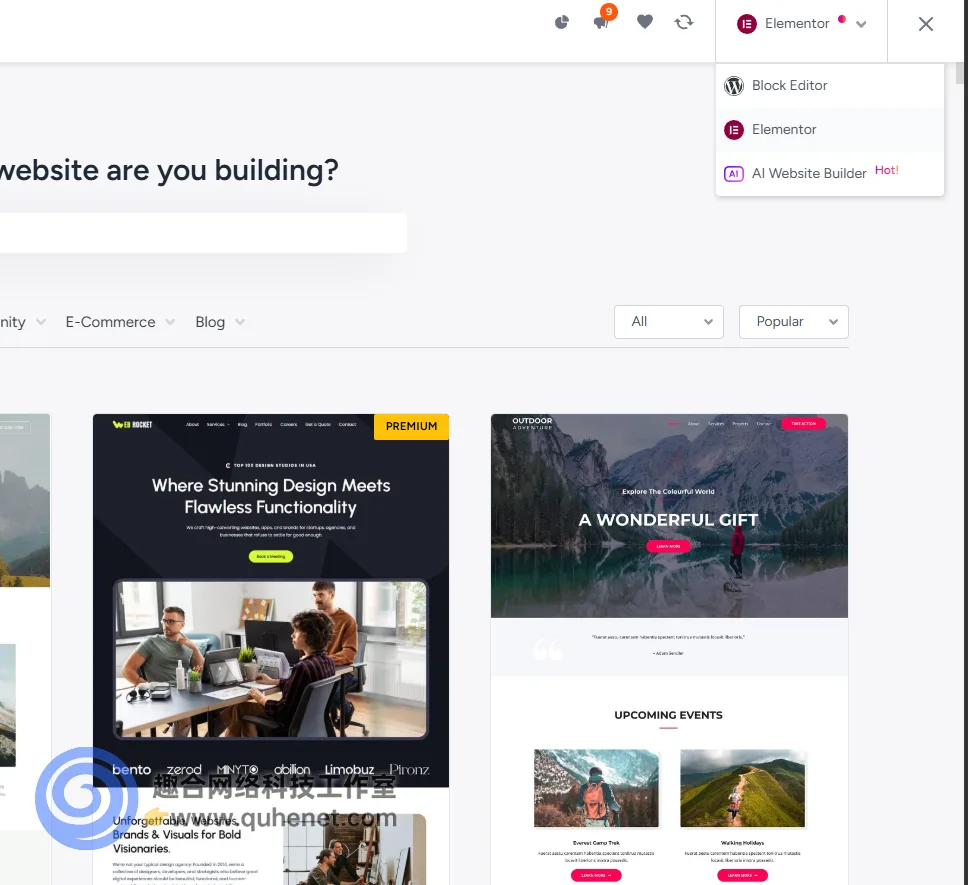
第一次进入会让你选择AI还是模板建站,建议选择模板,如果不熟悉提示词,AI 生成的结果未必符合预期。
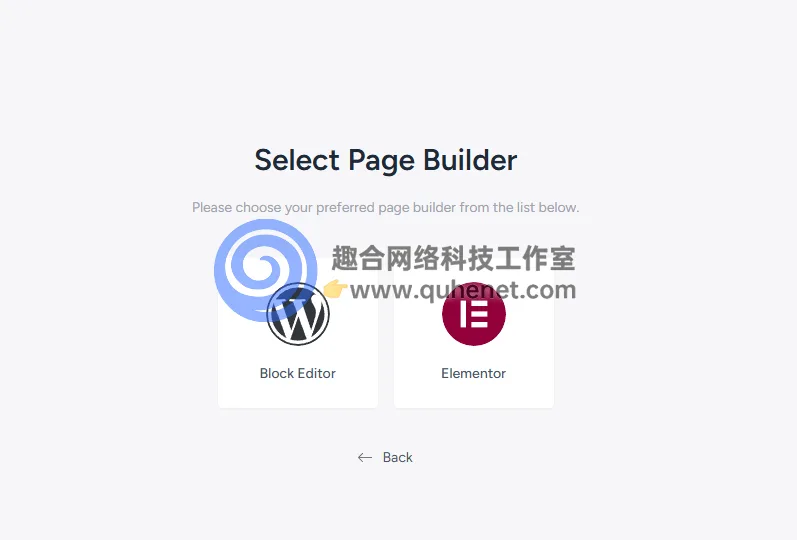
然后选择使用区块编辑器还是 Elementor 构建,安装的Ultimate Addons for Elementor插件选Elementor,安装的Spectra Pro选择Block Editor。
新手可以优先选择 Elementor。它的速度通常会比区块编辑器稍慢,但上手更容易;对新手来说,快速完成网站搭建往往比这一点速度差异更重要。
如果后续想切换构建方式,进入第三张图所示的界面后,也可以在右上角切换。
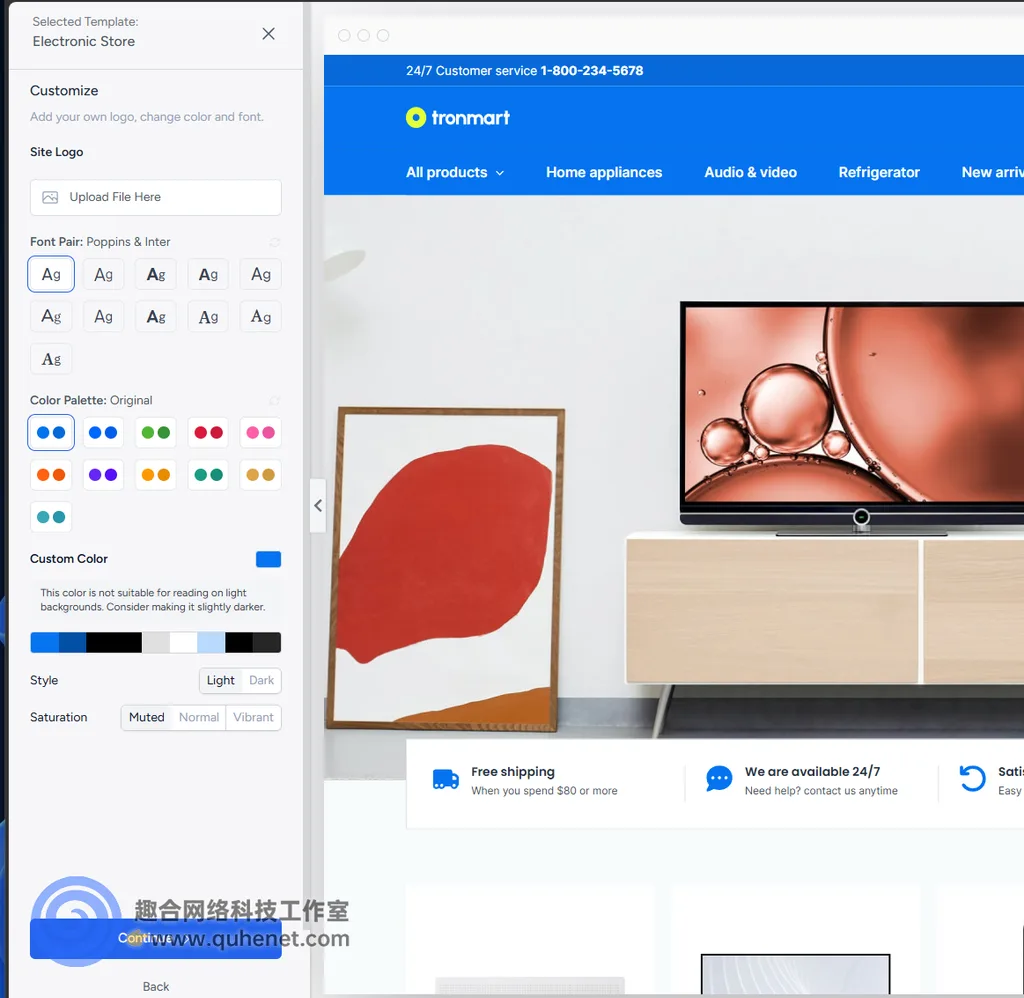
选择你想要导入的演示站点,跟着界面下一步点击按钮即可,如果你想在导入时顺便修改LOGO、文字和颜色,也可以顺便修改后再点击继续按钮。
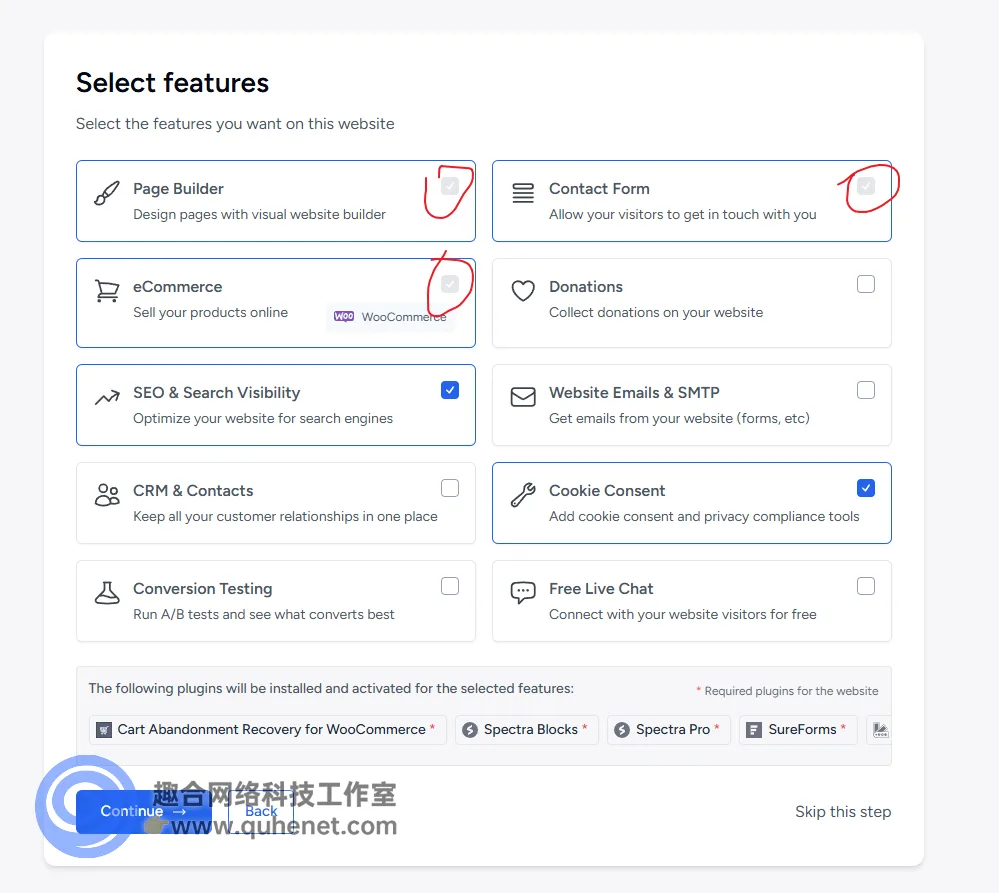
在插件界面,除了必选插件外,其他推荐插件不建议默认勾选,即便后期需要,也可以自行安装。很多新手无脑下一步,最后导致网站安装了多个不需要使用的插件,导致网站性能下降。
最后导入成功,访问网站前台即可看到效果。如果是在已有网站上反复尝试导入,建议先做好备份;需要重置测试站时,可以参考WP Reset 插件使用教程。
设置全站字体、颜色和页面宽度
不管是导入演示站点还是自行设计页面,都可以通过自定义选项来设置网站的字体、颜色和页面宽度。
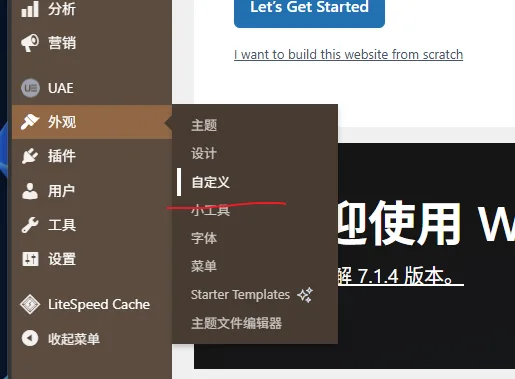
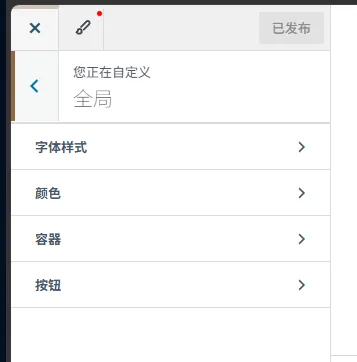
进入 WordPress 后台“外观 → 自定义”菜单,打开自定义设置界面。
在“全局”标签下,可以设置整个网站的字体样式、颜色、容器和按钮选项。
调整参数后右侧可以预览效果,点击发布后生效。
设置页眉、固定导航和手机菜单
设置页眉
设置页眉、固定导航和手机菜单的入口同样是在自定义界面。
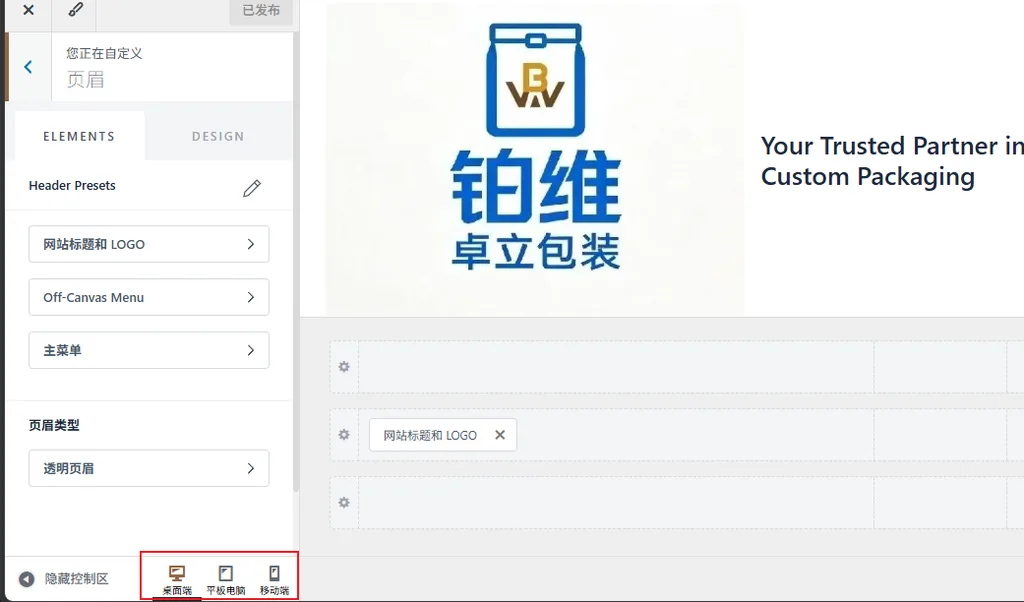
进入页眉设置标签后,下面可以切换电脑和移动端的页眉设置,然后右侧预览界面底部就是页眉编辑框。
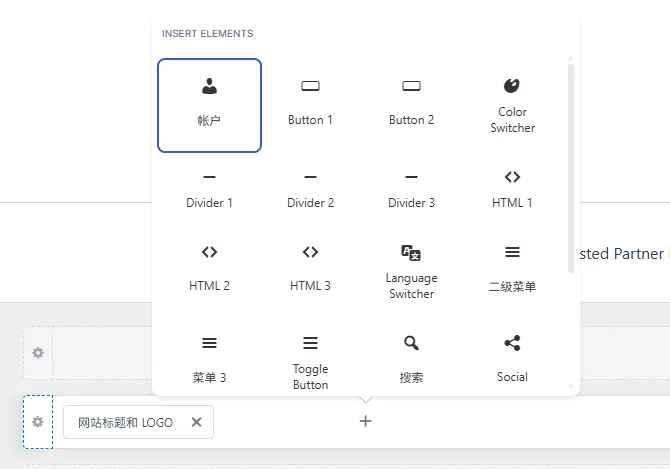
默认的带有上中下3条编辑框,点击任意一个位置的加号,就可以添加主题支持添加到页眉的元素。
固定导航
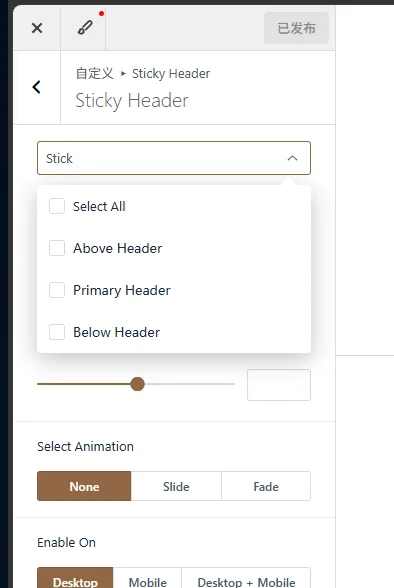
固定页眉功能默认没有开启,需要先在 Astra Pro 插件设置界面开启“固定页眉”功能;开启后进入自定义界面,就可以看到 Sticky Header 选项,通常只勾选Primary Header固定。
手机菜单
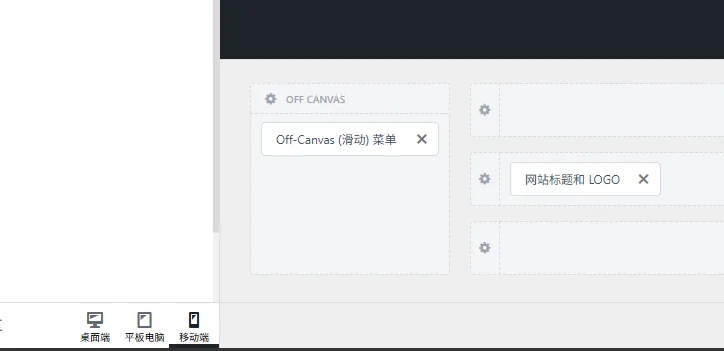
手机菜单需要先将模式调整为移动端,然后点击滑动菜单按钮,左侧就可以显示对应的菜单。
设置页脚和版权信息
设置页脚的方法和页眉类似,同样是进入自定义界面,然后点击页脚进行页脚的设计。
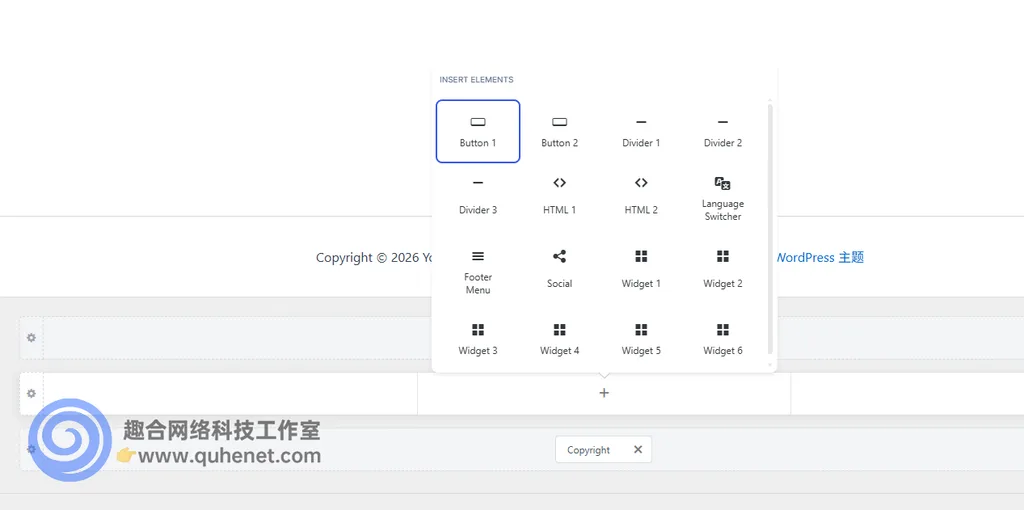
点击加号后可以添加你需要的元素,如果你想在某个部位显示很多的元素,那么就添加Widget元素。
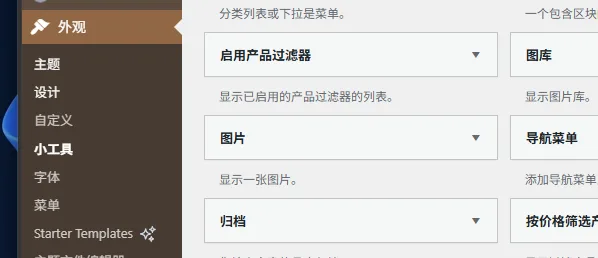
添加Widget元素后可以在外观菜单的小工具界面去编辑,比在自定义界面编辑更方便。
Astra Pro与Elementor怎么搭配?
Elementor也带有Pro版本,一些Astra Pro用户也会选择购买Elementor Pro的授权。
对于一个普通的企业网站来说,Astra Pro和Elementor Pro二则选其一基本上都是够用了。
网站的设置都交给Astra Pro,想要添加自定义模板可以使用Astra Pro的Site Builder功能创建。
除非Elementor Pro有你必须使用的功能或者元素Astra Pro和Ultimate Addons for Elementor插件都无法提供,那么才去考虑购买Elementor Pro.
如何管理产品?
Astra Pro的演示站点一部分带有产品,一部分不带产品,他们都是通过WooCommerce这款插件来实现的,不带产品的演示站点也可以后期自己手动安装WooCommerce这个插件来管理和销售产品。
如果你只是运营 B2B 站点,产品不需要价格和购买功能,使用 WooCommerce 管理产品时不填写产品价格即可,在Astra Pro设置里面开启WooCommerce的功能后,也可以在自定义选项里面设置是否显示价格和购物车等功能。
如果你不想使用WooCommerce管理产品,也可以安装B2B Product Catalog这款免费的产品管理插件。
Astra Pro 使用建议与总结
总体来说,Astra Pro 更适合希望快速搭建企业站、并且需要灵活控制页眉、页脚、全局样式和 WooCommerce 展示效果的用户。安装后不必一次开启所有模块,也不建议盲目安装演示站推荐的全部插件;根据实际使用的编辑器和功能按需启用,网站会更容易维护。新手可以先选择一个合适的 Starter Template,完成字体、颜色、导航和页脚等基础设置,再逐步完善页面内容。至于是否购买 Elementor Pro 或其他扩展,建议先确认 Astra Pro 和现有插件是否已经能够满足需求,再根据实际功能缺口决定。