
相信你听别人吐槽过WordPress卡,慢,不好用的情况,实际上并非如此。只需要做好速度优化,WordPress一样很快,本文趣合网络科技工作室小编将教大家如何在宝塔面板上为WordPress网站配置启用Nginx FastCGI缓存。
为什么你的WordPress网站需要FastCGI缓存?
网站打开速度快慢直接影响用户体验,用户体验不好流量和转化就会变少。而WordPress本身页面生成依赖PHP动态解析,每次访问都要查询数据库、执行插件代码,加上新手站长技术不够插件来凑,一个网站安装了几十个插件,再加上一个构建器插件设计网页,这种情况你想网站不慢都难。
大多数站长都会选择安装WP Super Cache、W3 Total Cache,或者付费的WP Rocket等插件来缓存页面。这些插件确实有效,但存在三个致命缺陷:
- 兼容性差:与某些主题或插件冲突时,会导致页面错乱或缓存失效
- 资源消耗大:插件本身运行在PHP层,每次请求仍需加载WordPress核心,无法从根本上减少PHP-FPM负载
- 配置复杂:高级功能需要修改.htaccess或nginx.conf,对新手极不友好
Nginx FastCGI缓存是Nginx原生支持的反向代理缓存机制。它在Nginx层面直接缓存PHP-FPM返回的完整HTML页面,当相同URL再次被请求时,Nginx直接从磁盘或内存返回缓存内容,完全不经过PHP解析和数据库查询,相比缓存插件优化,使用Nginx FastCGI缓存有3大优势。
- 响应速度提升5-10倍:TTFB(首字节时间)从500ms降至50ms以内
- 服务器负载骤降:PHP-FPM进程数可减少50%-70%,适合低配VPS
- 稳定性增强:突发流量时,缓存层直接承载压力,避免数据库崩溃
这篇教程我们主要介绍在宝塔面板上如何配置WordPress网站使用Nginx FastCGI缓存,不需要你懂具体的底层原理,跟着我们的教程操作,30分钟内就可以完成部署,让你网站性能和优化前有一个质的飞跃。
详细步骤
网上大多数Nginx FastCGI教程都是采用的直接删除缓存文件夹的形式,本文我们将采用Nginx Purge 模块清理的方式,这种方式可以极大降低服务器IO负担,实现真正的同步刷新缓存。
1、检查环境
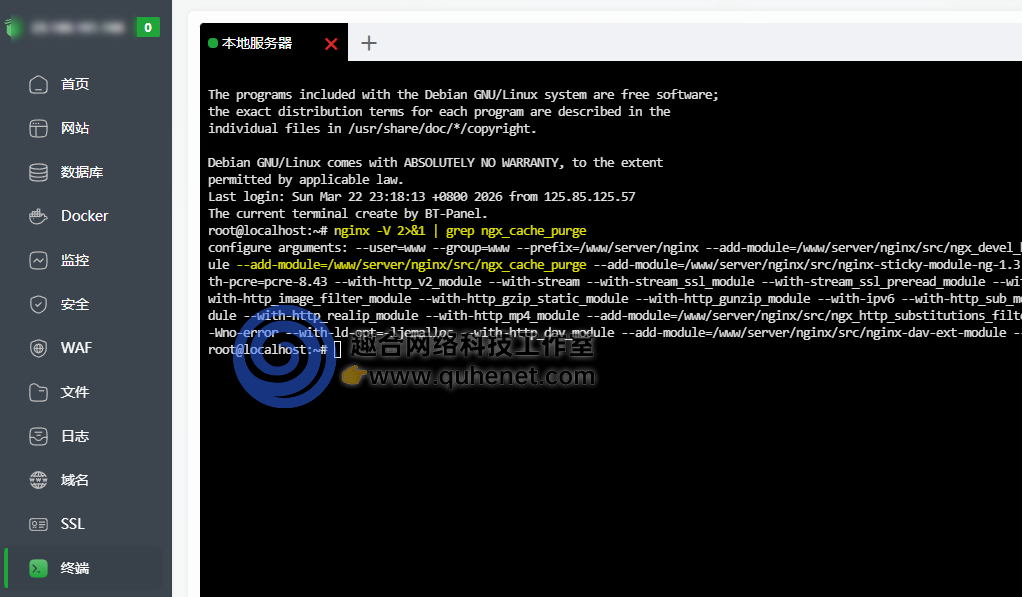
宝塔面板默认安装Nginx时就自动集成了ngx_cache_purge 模块,为了确保万无一失,所以我们可以先使用下面的命令检查,通过宝塔面板的终端,输入下面的代码。
nginx -V 2>&1 | grep ngx_cache_purge如果输出结果包含了--add-module=…/ngx_cache_purge,则代表环境已就绪,我们就可以进行下面的配置步骤。
2、定义缓存配置与清理接口
首先在你要配置的网站目录下创建缓存文件夹,例如/www/wwwroot/test.quhenet.com/wp-content/cache/nginx
删除宝塔默认创建的/www/server/panel/vhost/nginx/0.fastcgi_cache.conf文件
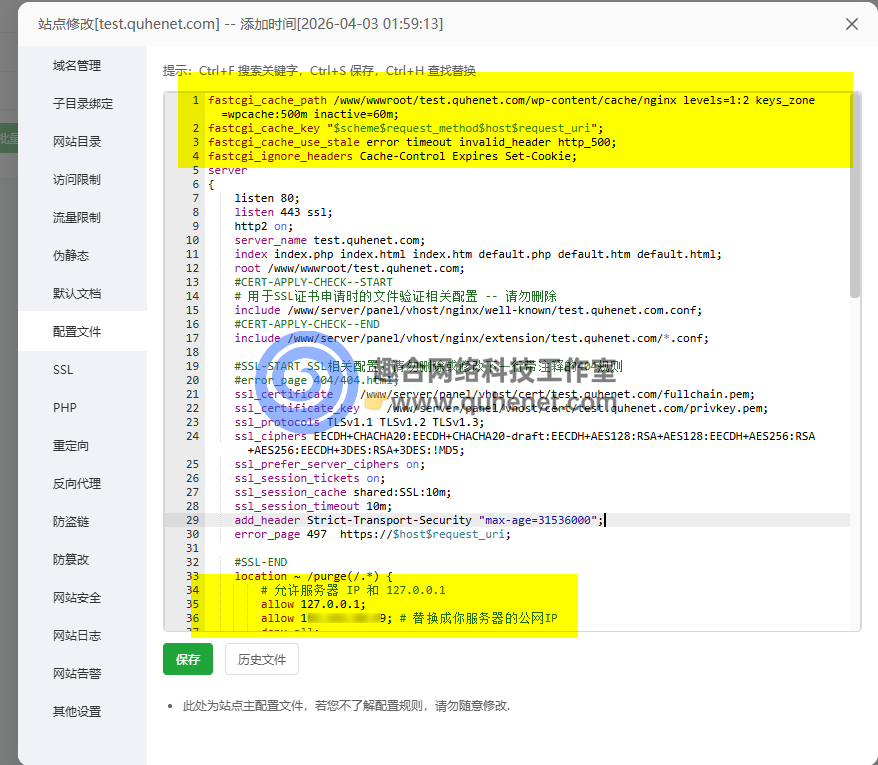
点击网站的设置按钮,修改配置文件,在最顶部插入一下4行代码。
# 1. 定义缓存存储路径、内存区域、目录结构、自动清理时间
fastcgi_cache_path /www/wwwroot/test.quhenet.com/wp-content/cache/nginx levels=1:2 keys_zone=wpcache:500m inactive=60m;

# 2. 定义缓存唯一标识(缓存键)
fastcgi_cache_key "$scheme$request_method$host$request_uri";

# 3. 服务异常时,继续使用旧缓存(保证网站可用)
fastcgi_cache_use_stale error timeout invalid_header http_500;

# 4. 强制忽略禁用缓存的响应头,确保缓存生效
fastcgi_ignore_headers Cache-Control Expires Set-Cookie;
然后在SSL配置下方插入下面的代码
# 缓存清理接口(安全清理缓存)下面的purge可以随机命名,然后allow all; 这样成功率更高
    location ~ /purge(/.*) {
        # 允许服务器 IP 和 127.0.0.1
        allow 127.0.0.1;
        allow 8.8.8.8; # 替换成你服务器的公网IP
        deny all;

        # 注意wpcache保持和上面添加的keys_zone一致
        fastcgi_cache_purge wpcache "https$request_method$host$1";
    }
3、修改 PHP 处理逻辑
进入/www/server/nginx/conf,找到你网站对应php版本的配置文件,例如我们用的php 8.3,对应的就是enable-php-83.conf
添加以下内容到文件里面:
# --- FastCGI Cache 配置开始 ---
    # 默认不跳过缓存
    set $skip_cache 0;

    # POST 请求不缓存(通常是提交表单或评论)
    if ($request_method = POST) {
        set $skip_cache 1;
    }

    # 带有查询参数的 URL 不缓存(如果是纯静态化的 WP,建议开启)
    if ($query_string != "") {
        set $skip_cache 1;
    }

    # 特殊页面不缓存(后台、编辑页、验证码等)
    if ($request_uri ~* "/wp-admin/|/xmlrpc.php|wp-.*.php|/feed/|index.php|sitemap(_index)?.xml") {
        set $skip_cache 1;
    }

    # 已登录用户或最近评论者不缓存(防止看到别人的管理条或错乱内容)
    if ($http_cookie ~* "comment_author|wordpress_[a-f0-9]+|wp-postpass|wordpress_no_cache|wordpress_logged_in") {
        set $skip_cache 1;
    }

    # 调用缓存keys_zone名称
    fastcgi_cache wpcache;

    # 设置不同状态码的缓存时间
    fastcgi_cache_valid 200 301 302 12h;
    fastcgi_cache_valid 404 1m;

    # 核心:跳过缓存的条件
    fastcgi_cache_bypass $skip_cache;
    fastcgi_no_cache $skip_cache;

    # 在响应头添加缓存命中状态,方便调试(可选)
    add_header X-Cache "$upstream_cache_status From $host";

    # --- FastCGI Cache 配置结束 ---
提示:如果后面你要为第二个网站配置Nginx FastCGI缓存,到这一步时就把enable-php-83.conf复制一份,重命名为enable-php-83-2.conf,并且修改里面的wpcache值(前面几步这个值都需要变为不同的),然后在网站配置文件里面将引用文件改为新的文件名。
4、配置自动缓存清理
上面几步操作如果没有报错,我们就已经为WordPress网站配置好了基于 ngx_cache_purge 模块的Nginx FastCGI 缓存,接下来我们还需要实现更新文章后自动清理缓存的问题,这里需要用到Nginx Helper这款插件。
在WordPress后台搜索Nginx Helper安装并且启用。
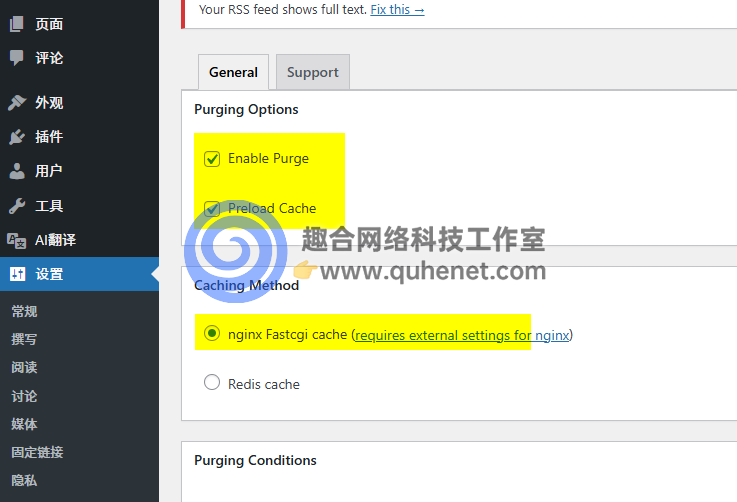
勾选Enable Purge就启用了自动清理缓存,Preload Cache是预缓存功能。
下面的Caching Method使用nginx Fastcgi cache。
如何测试是否成功?
1、测试缓存命中
打开浏览器隐私模式,打开网站,按F12后刷新,然后查看网络面板(Network)中的标头。
x-cache MISS From test.quhenet.com 代表没有缓存
x-cache HIT From test.quhenet.com 代表缓存成功
2. 测试精准清理
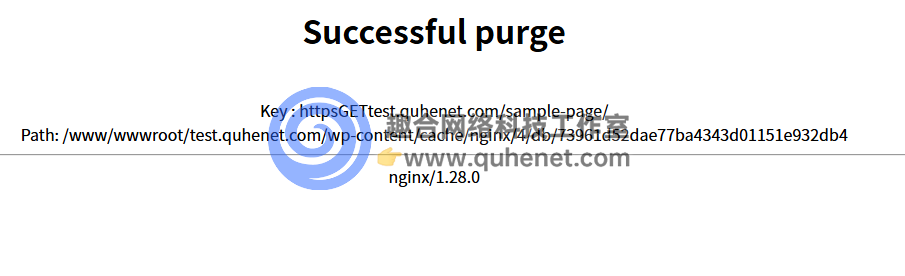
尝试手动访问清理链接:https://你的域名/purge/
如果配置正确,页面通常会提示 Successful purege 。(需要在清理接口配置处禁用deny all;添加allow all;)
此时再次访问首页,标头应变回 MISS。
总结
按照本教程的方法配置的Nginx Fastcgi缓存,从常见的所有缓存文件删除,变成了Purge 模块清理,极大降低了服务器 IO 负担;实现了真正意义上的自动同步更新。
如果这么优化后你感觉你的WordPress网速依然比较慢,那么可以考虑精简插件数量或者试试我们开发的领航WordPress企业主题,一款真正轻量、易用的WordPress企业主题。即使您是建站新手,也能通过16个精选Gutenberg块,快速搭建专业官网。纯代码开发,响应迅速,完美支持中英文。