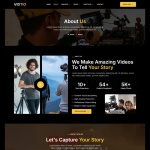
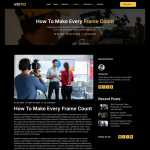
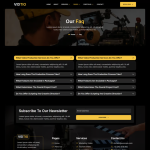
Vidtio – 视频制作行业 Elementor 模板套件
¥ 100
一次性付费适用于摄影与影视摄像服务行业官网。 Vidtio 设计简约专…
通过微信/支付宝安全支付
一次付款
终身可用
拖拽设计
适用于摄影与影视摄像服务行业官网。
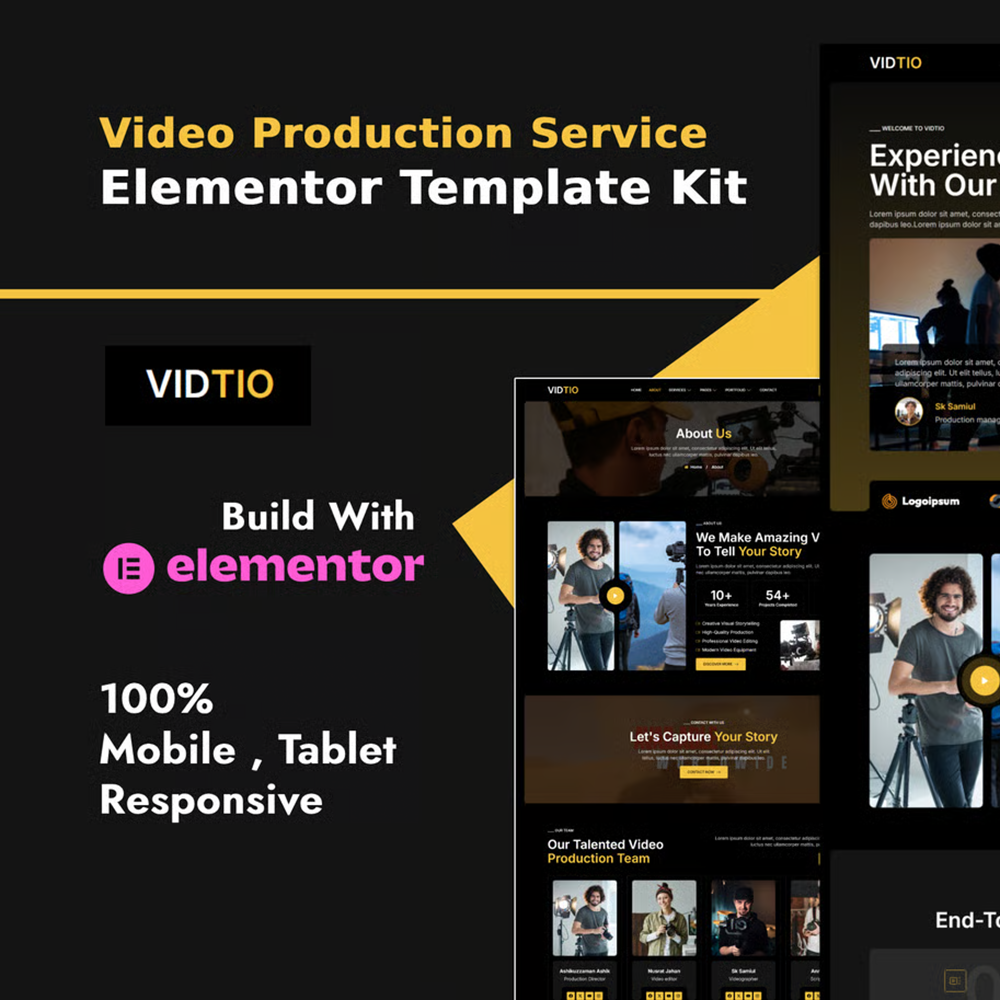
Vidtio 设计简约专业,全站100% 自适应响应式布局。支持高清视网膜屏幕显示,基于 Elementor 编辑器搭建,无需编写任何代码,自定义修改十分简单便捷。
布局特色
- 现代专业设计风格
- 全浏览器兼容
- 响应式布局、完美适配移动端
- 内置 14+ 可直接使用的页面模板
- 全局统一样式设置,可一键修改全站字体、配色
压缩包内含模板页面
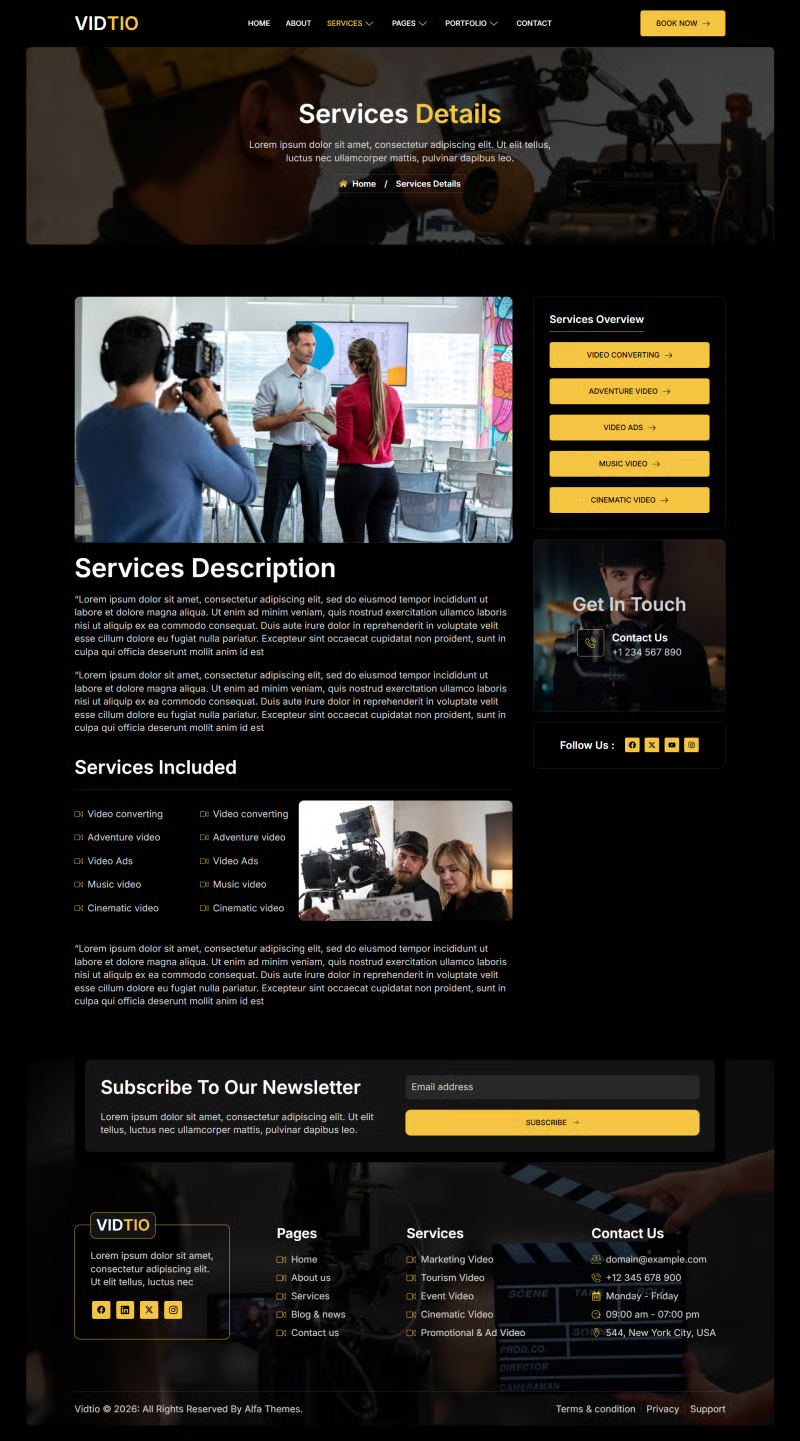
- 首页
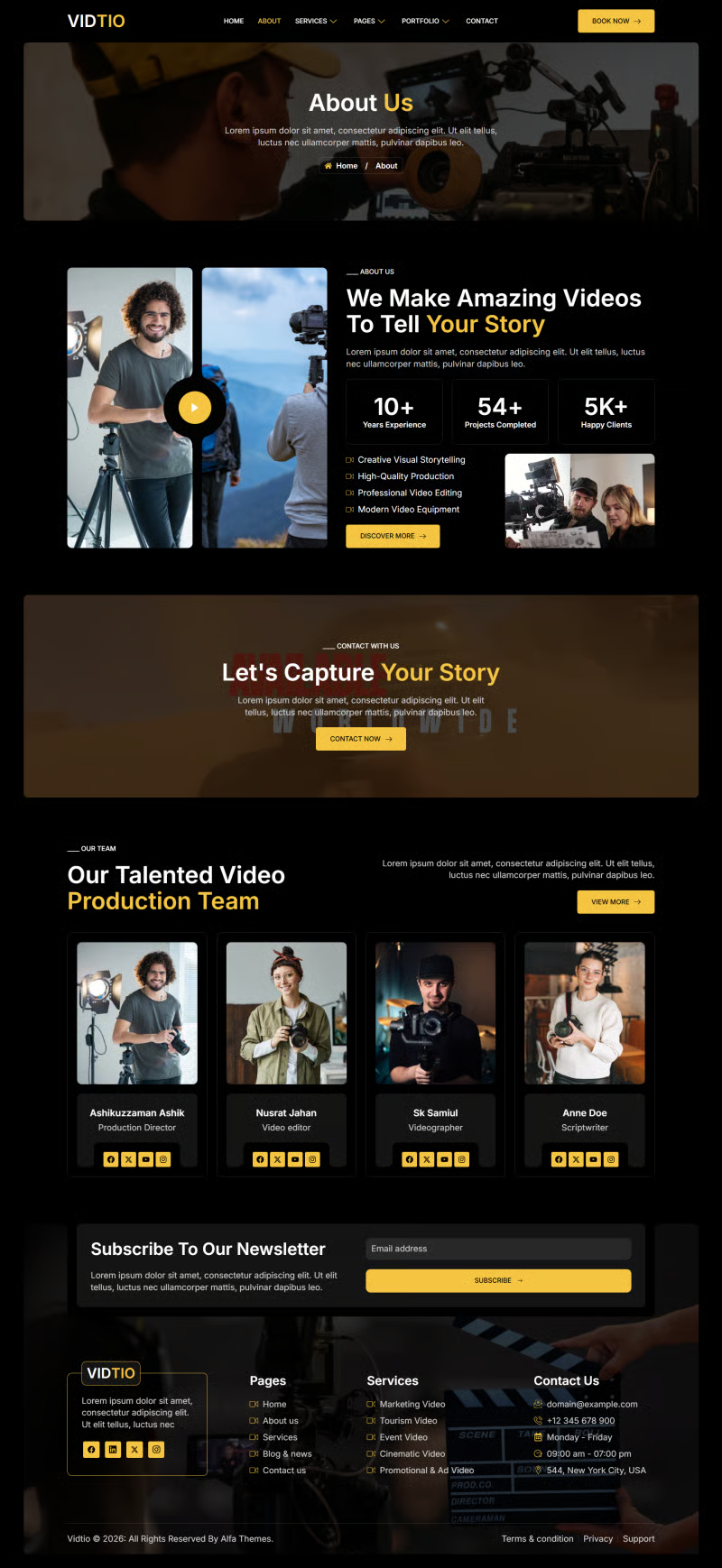
- 关于我们
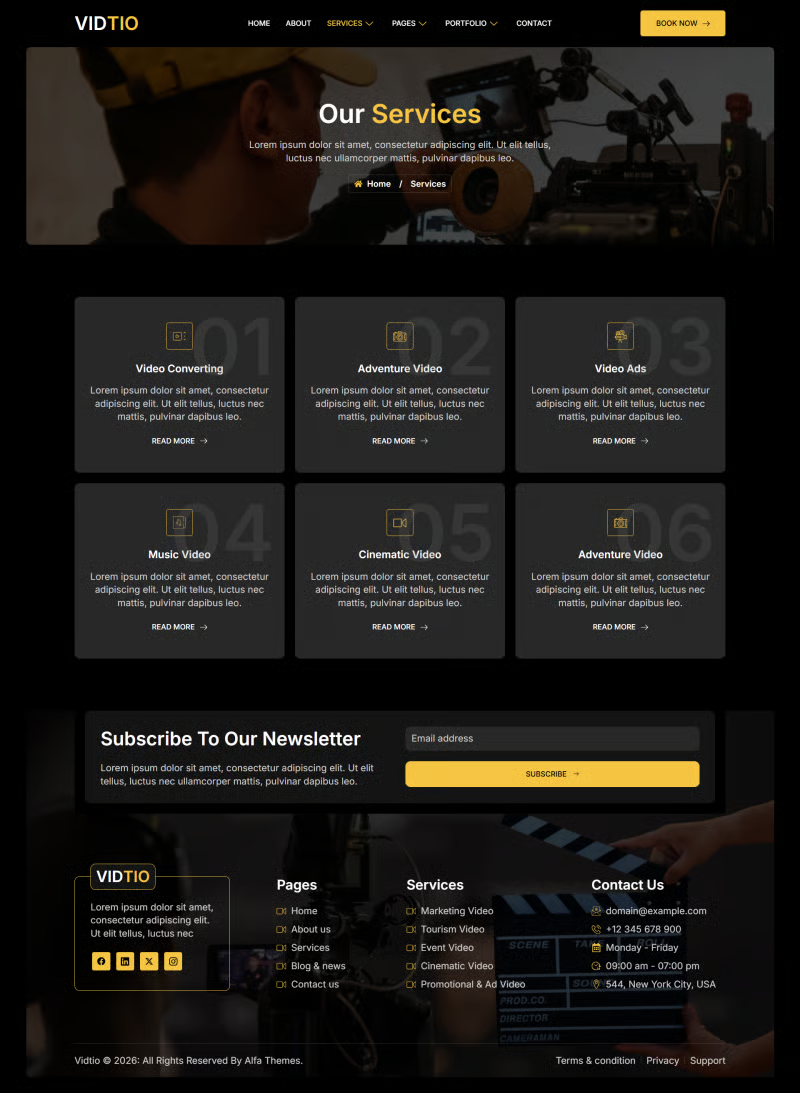
- 服务项目
- 服务详情
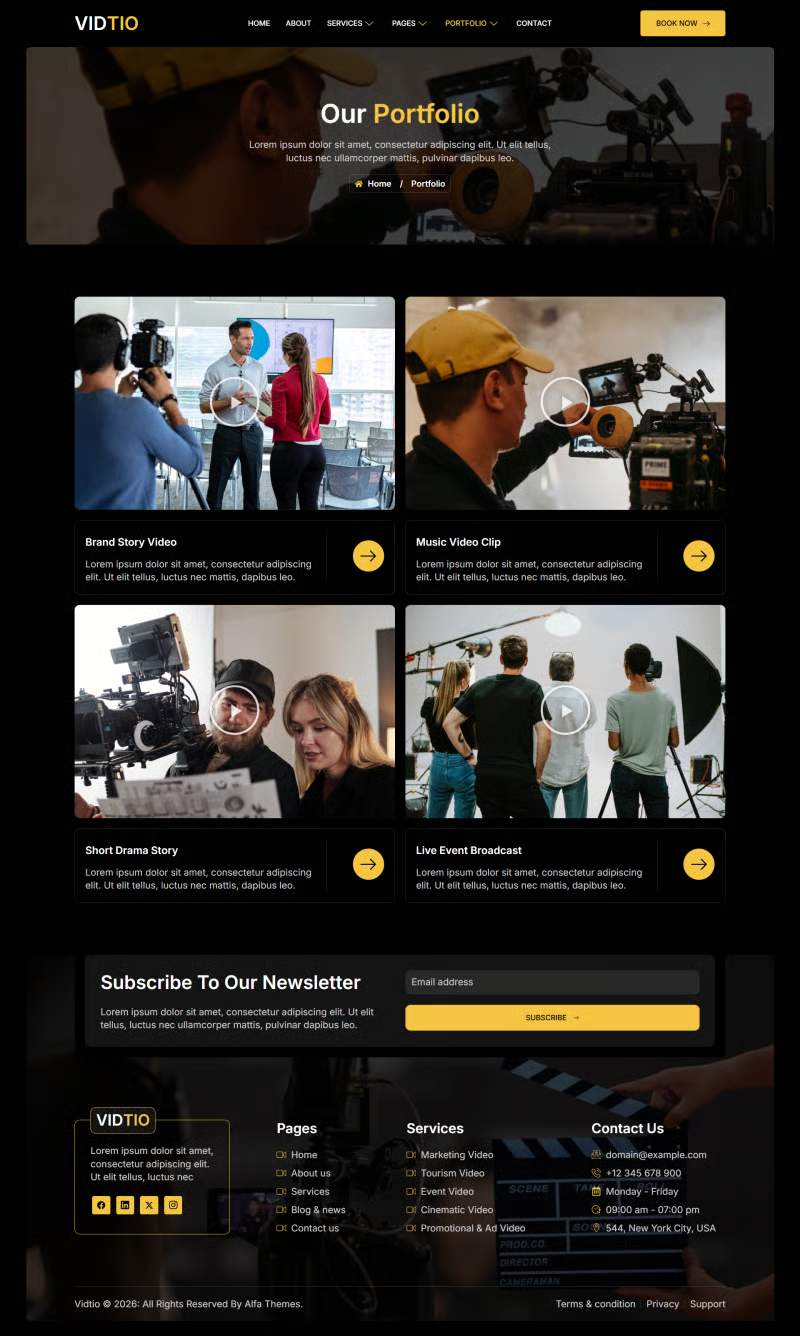
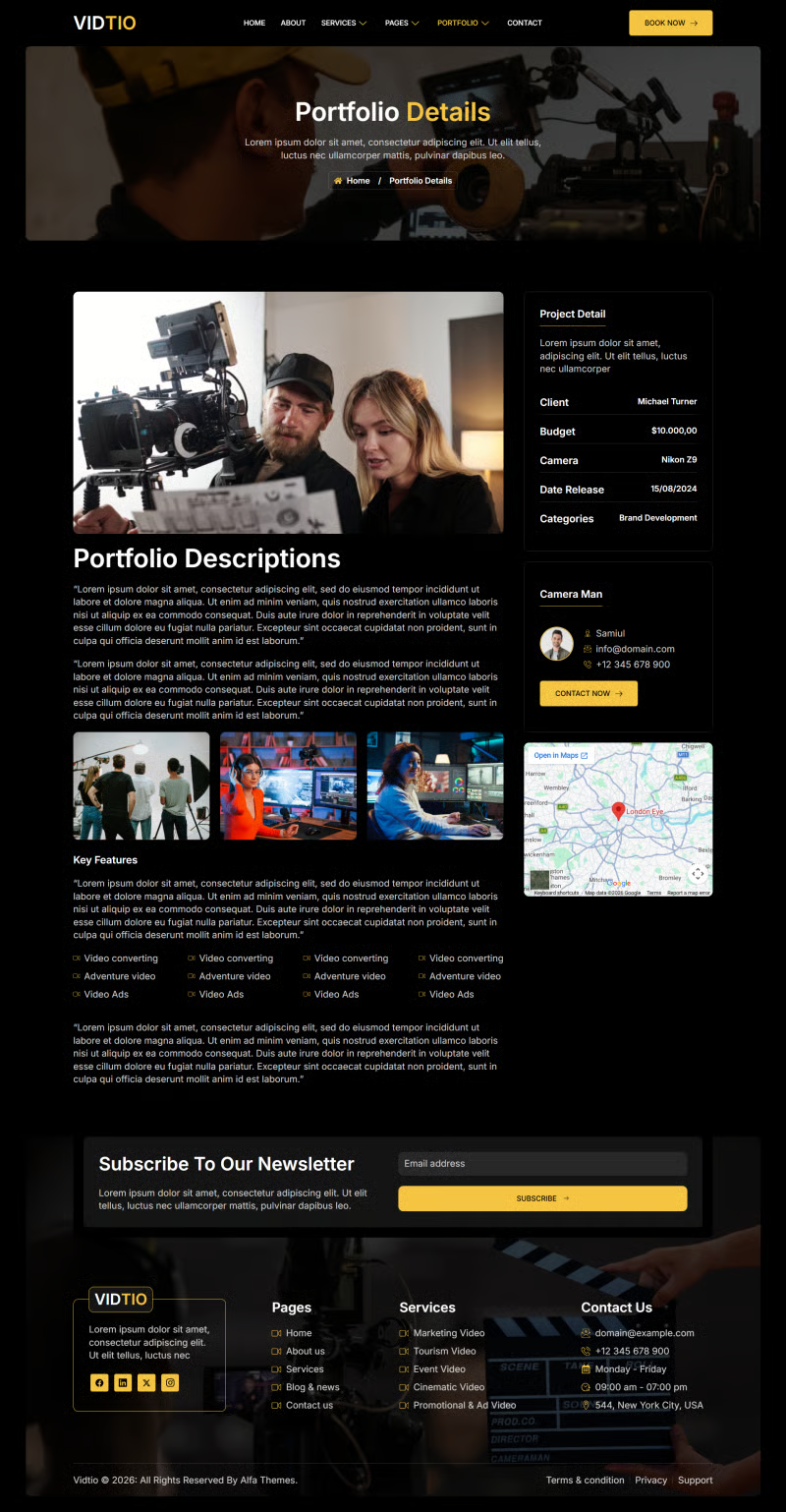
- 作品案例
- 案例详情
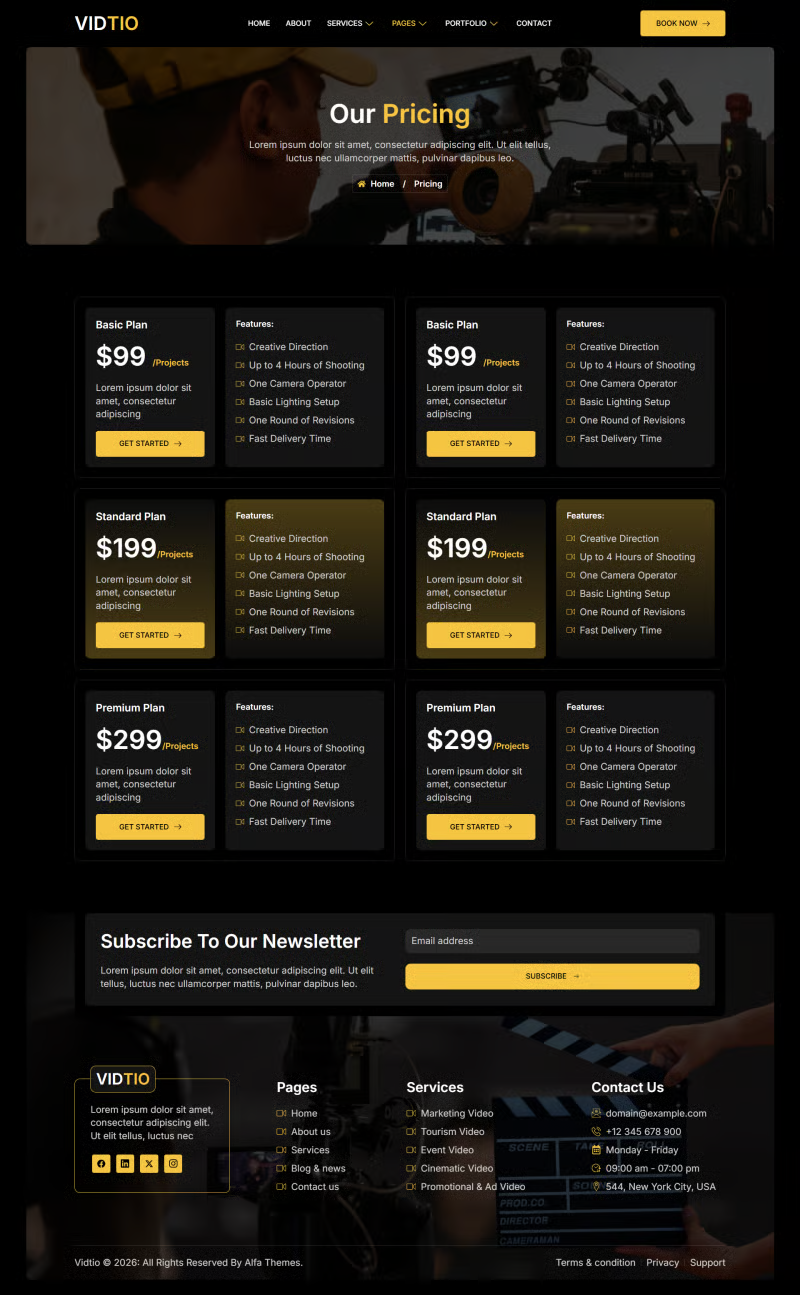
- 价格套餐
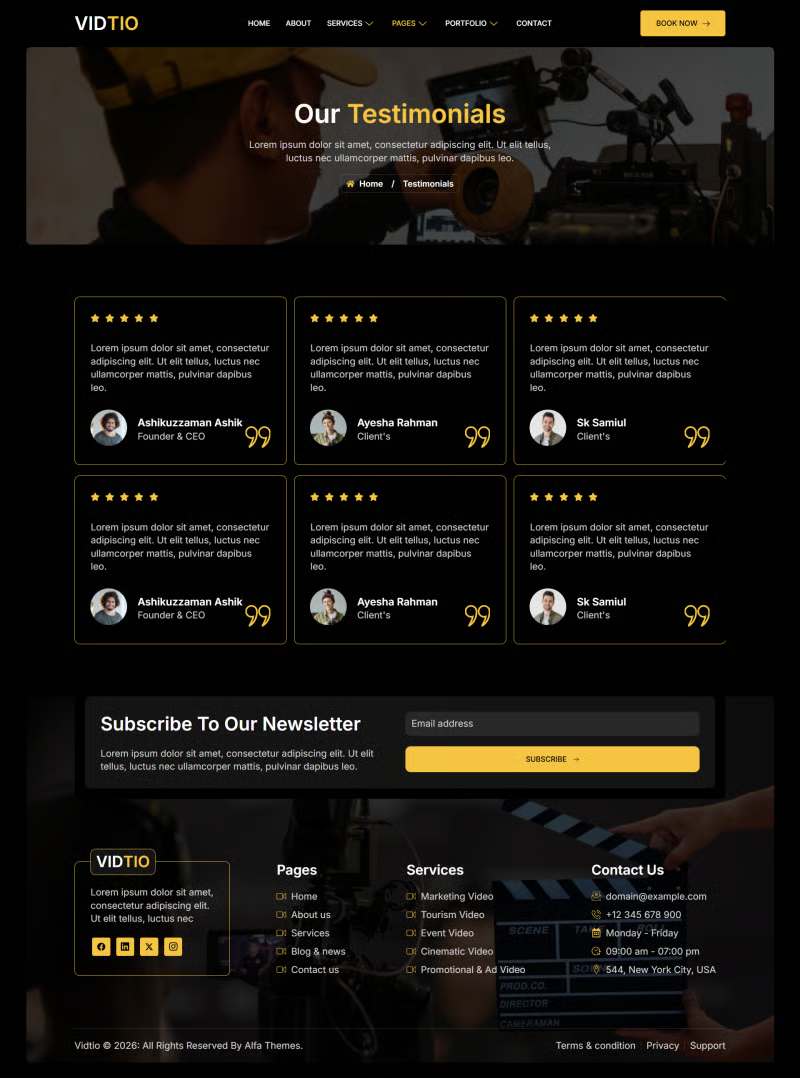
- 客户评价
- 团队介绍
- 常见问题
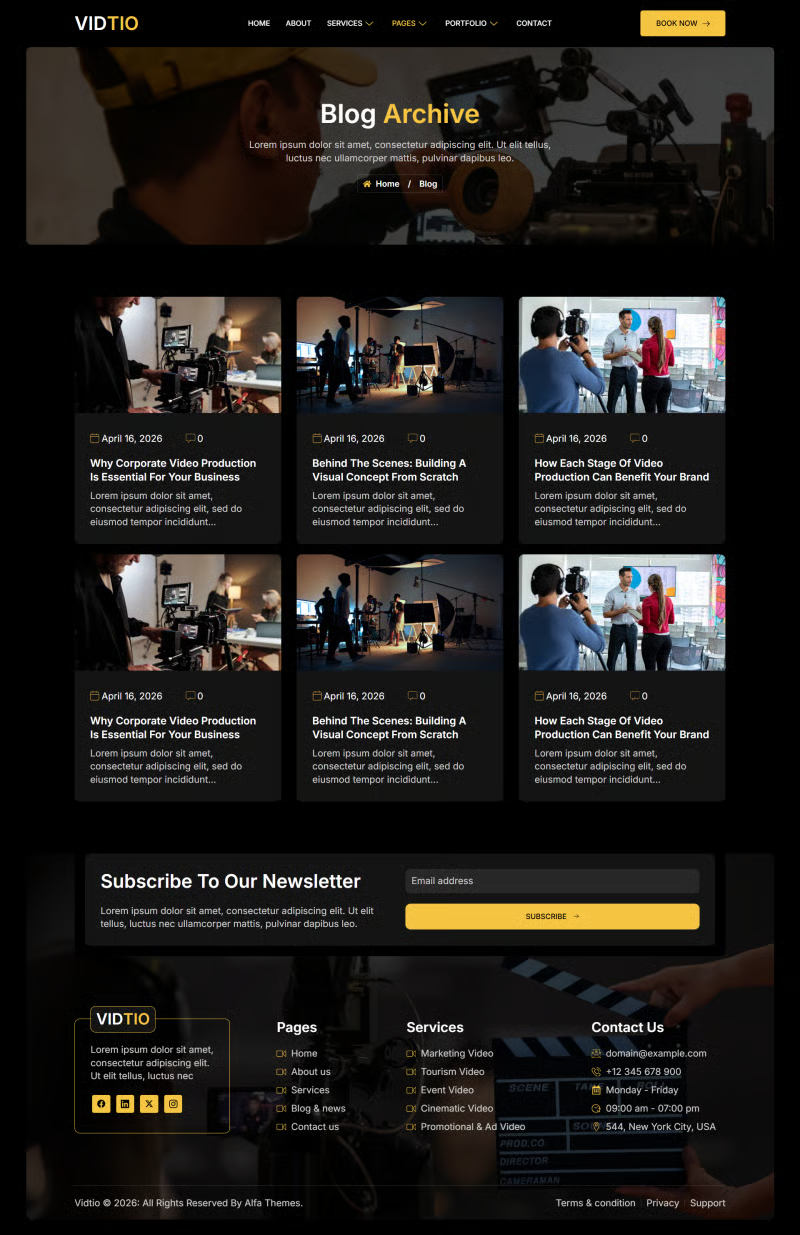
- 博客资讯
- 博客详情
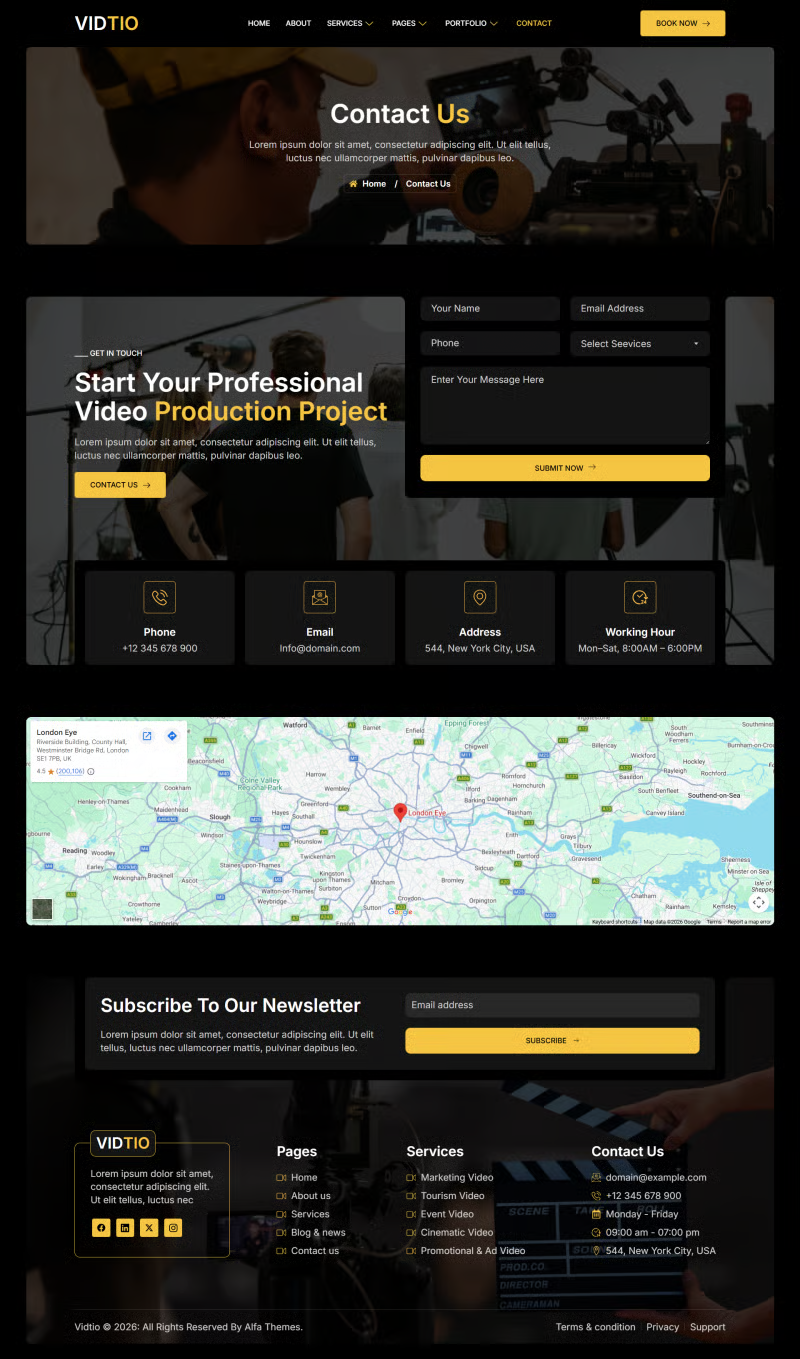
- 联系我们
- MetForm 表单
- 404 错误页
- 网站头部
- 网站页脚
随模板自动安装的插件
- Elementor 页面编辑器
- ElementsKit Lite 轻量扩展组件
- MetForm 表单插件
- Qi Addons for Elementor 扩展插件
模板套件使用说明
本产品不是 WordPress 主题。
模板套件仅包含 Elementor 编辑器专用设计数据,需通过 Envato Elements 插件或直接在 Elementor 中导入安装。
- 从 Envato 下载模板压缩包,请勿解压。若使用 Safari 浏览器,需在浏览器偏好设置中关闭「下载后自动打开安全文件」。
- 进入 WordPress 设置 > 固定链接,选择「文章名称」并保存。
- 外观 > 主题 > 添加新主题,安装并启用 Hello Elementor 主题;未安装 Elementor 会自动提示一键安装激活。
- 进入插件页面,确保 Elementor 和 Envato Elements 已安装并更新至最新版本。若模板需要 Elementor Pro,需提前安装并登录授权。
- 进入 Elements > 已安装模板套件,点击上传模板套件 ZIP 文件,或直接点击已有的模板进行预览。
- 留意页面顶部橙色提示条,点击安装所需依赖,自动安装模板配套插件。
- 先导入全局套件样式,一键配置网站基础设置。
- 按顺序逐个导入页面模板;导入后的模板会保存到 Elementor > 模板 > 已保存模板,后续可重复调用。
新建页面使用模板
- 页面 > 新建页面,点击用 Elementor 编辑。
- 点击编辑器左下角齿轮图标进入页面设置,选择 Elementor 全屏宽度,并隐藏页面标题。
- 点击灰色文件夹图标,切换到「我的模板」,导入需要使用的页面模板即可自定义编辑。
- 网站首页可在 设置 > 阅读 中选择「静态首页」,指定刚建好的首页。
- 如已购买 Elementor Pro,可在 模板 > 主题生成器 中自定义网站头部和页脚。